Skapa och öppna projekt
Startvyn samlar projektåtgärder och tidigare sparade projekt. Ett projekt består av den inlästa Word-filen, taggar, geometrier, kartinställningar och exportmetadata.
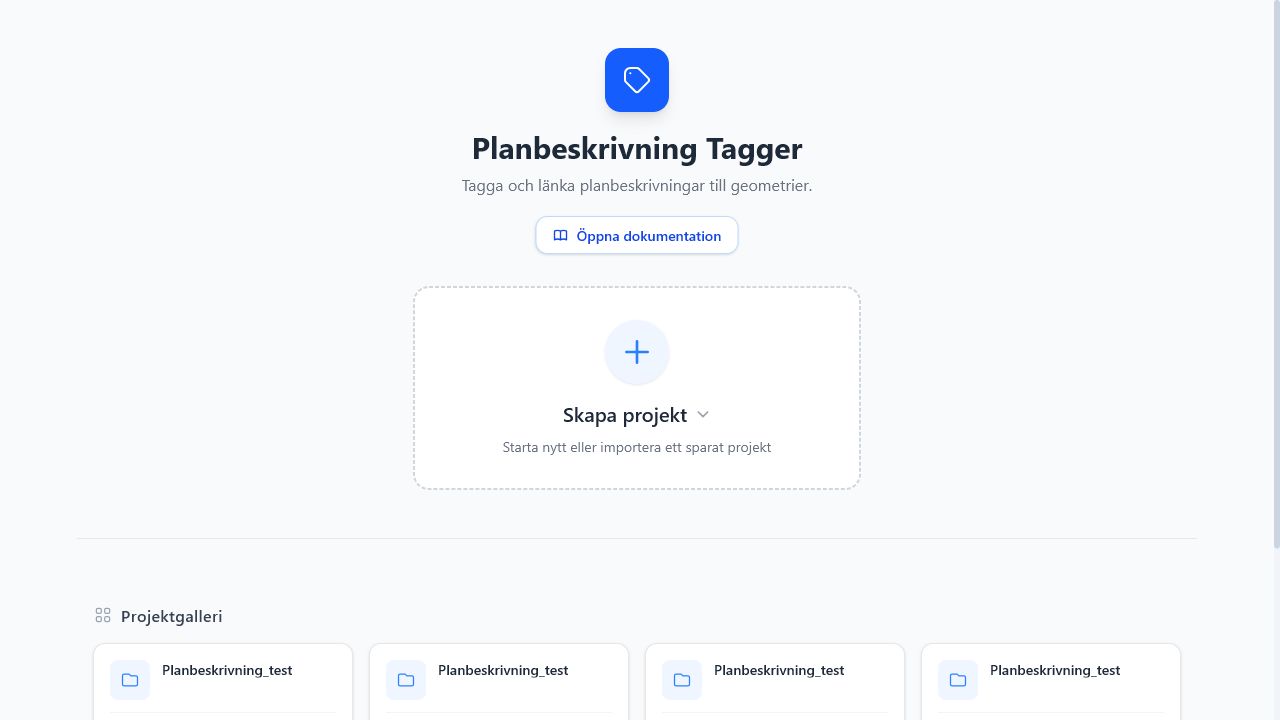
Startvyn samlar dokumentationslänk, nytt projekt, import av projektfil och lokalt sparade projekt.
När startvyn visas
Startvyn visas när inget projekt är öppet. Här kan du:
- öppna dokumentationen i en ny flik
- skapa ett nytt projekt från en
.docx - importera en tidigare exporterad
.pbproject - öppna ett projekt som redan finns i webbläsarens lokala lagring
- ta bort lokala projekt som inte längre behövs
Projektgalleriet bygger på IndexedDB i den aktuella webbläsaren. Det betyder att listan kan se olika ut i Chrome, Edge, Firefox, inkognitoläge eller en annan användarprofil.
Skapa nytt projekt
- Klicka på Skapa projekt.
- Välj Skapa nytt projekt i menyn.
- Ange ett projektnamn om du vill. Om fältet lämnas tomt används
.docx-filens namn. - Välj en
.docx-fil. Den är obligatorisk. - Välj en geometri-JSON om du vill läsa in geometrier direkt.
- Klicka på Skapa projekt.
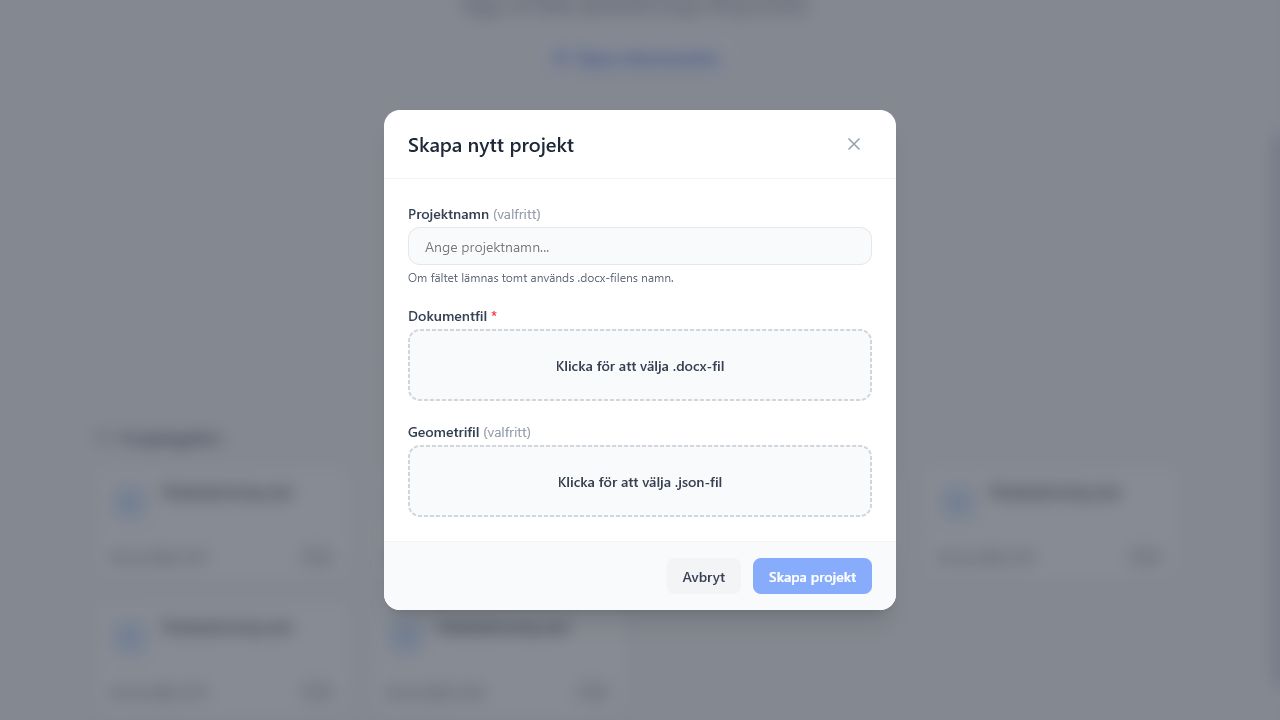
Dialogen för nytt projekt samlar projektnamn, obligatorisk .docx och valfri geometri-JSON.
När projektet skapas läser appen dokumentet, bygger dokumentvyn och sparar projektet lokalt i webbläsarens IndexedDB. Om DOCX-filen redan innehåller Planbeskrivning XML läser appen även in befintliga taggar, metadata och GML-geometrier.
Geometri kan läggas till senare
Om du inte har detaljplan-JSON när projektet skapas kan du fortsätta med dokumentet och importera geometri senare via Data > Importera geometri (.json).
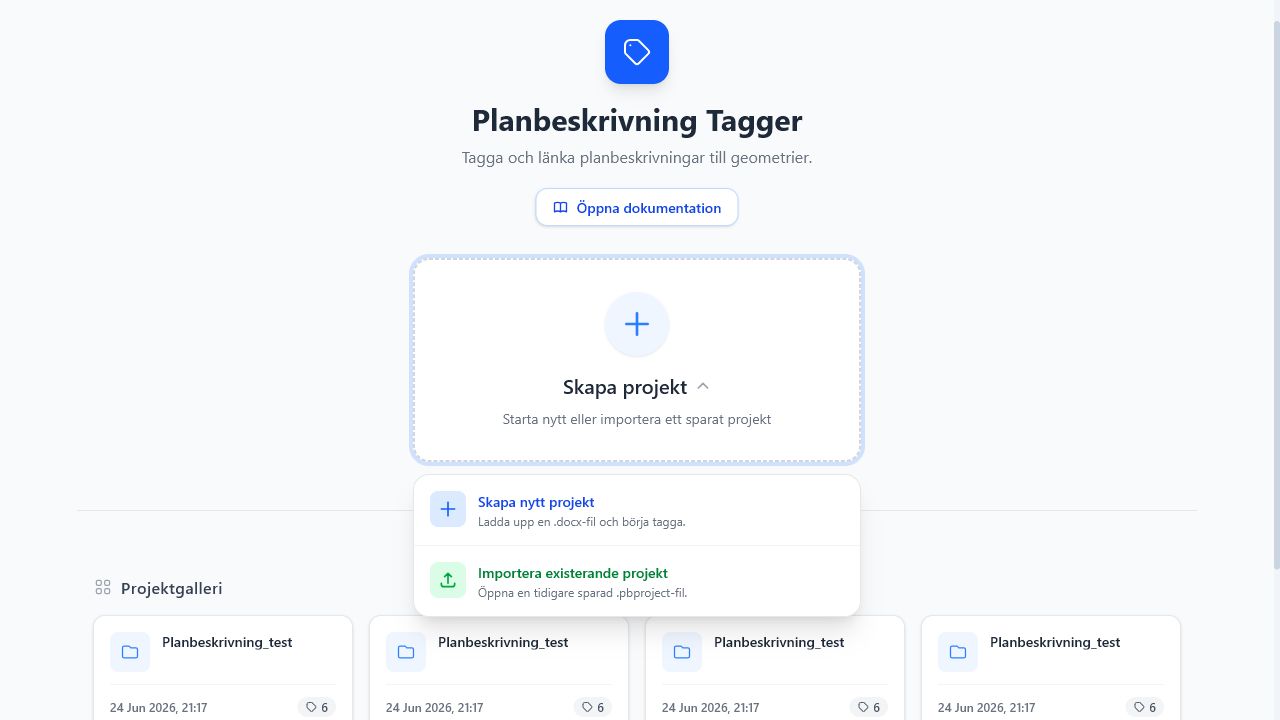
Projektmenyn låter dig välja mellan nytt projekt och import av .pbproject.
Importera existerande projekt
- Klicka på Skapa projekt.
- Välj Importera existerande projekt.
- Välj en
.pbproject-fil.
En .pbproject innehåller dokumentet, taggar, geometrier, aktiv geometri och appkonfiguration. Den är avsedd för att flytta eller arkivera ett pågående arbete.
Efter import öppnas projektet direkt i editorläget. Kontrollera särskilt att:
- projektnamnet är rätt i toppbaren
- taggantalet i toppbaren verkar rimligt
- kartpanelen visar väntad geometri
- eventuella WMS-bakgrunder finns kvar under Kartinställningar
Öppna sparat projekt
Tidigare projekt visas i Projektgalleri på startvyn. Klicka på ett projektkort för att öppna det.
Projektkortet visar projektnamn, uppdateringstid och antal taggar. När du hovrar över kortet visas mer statistik, bland annat antal geometrier.
Byta eller döpa om projekt
När ett projekt är öppet visas projektnamnet i toppbaren.
- Klicka på projektnamnet i toppbaren.
- Skriv ett nytt namn.
- Tryck
Entereller klicka utanför fältet för att spara. - Tryck
Escapeom du vill avbryta namnändringen.
Namnet får inte vara tomt. Om ett annat lokalt projekt redan använder samma namn visar appen ett fel och behåller redigeringsfältet öppet.
För att gå tillbaka till startvyn klickar du på PB Tagger eller kryssknappen längst till höger i toppbaren. Projektet ligger kvar i lokal lagring.
Ta bort projekt
Klicka på papperskorgen på ett projektkort och bekräfta borttagningen. Åtgärden tar bort den lokala kopian från webbläsaren.
Exportera innan du rensar
Om projektet behöver sparas utanför webbläsaren, exportera först hela projektet som .pbproject.
Rekommenderad lagringsrutin
| Situation | Rekommenderad åtgärd |
|---|---|
| Du arbetar vidare på samma dator och webbläsare | Öppna projektet från projektgalleriet. |
| Du vill arkivera arbetet | Exportera hela projektet (.pbproject). |
| Du ska flytta arbetet till en annan dator | Exportera .pbproject och importera den i den andra miljön. |
| Du vill återanvända kartinställningar men inte dokumentet | Exportera och importera config.json. |