Geometri och karta
Kartpanelen visar geometrier från importerad detaljplan-JSON eller från Planbeskrivning GML i en importerad DOCX. Panelen används både för kontroll och för att länka taggar till geometrier.
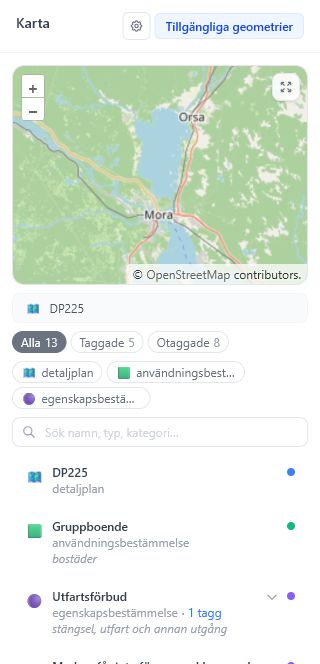
Kartpanelen visar geometrier, filter, sökning och kopplingar mellan taggar och objekt.
Panelens delar
Kartpanelen består av:
- knapp för Kartinställningar
- lägesknapp för tillgängliga JSON-geometrier eller dokumentkontroll
- karta med bakgrundskarta och planobjekt
- knapp för maximerad karta
- information om aktiv geometri-JSON
- filter för taggstatus
- filter för geometrityp
- sökfält för geometrier
- lista med geometriobjekt och länkade taggar
Importera geometri
Geometri kan importeras när projektet skapas eller senare via Data > Importera geometri (.json).
Den importerade JSON-filen sparas som ett geometri-dokument. Appen behåller originalformatet för att kunna exportera samma geometri igen.
Efter import visas geometrierna i kartan och i listan. Om JSON-filen innehåller detaljplansreferens används den även som förslag i Planbeskrivning v2.0-metadata.
Lägen i kartpanelen
Kartpanelen kan visa:
- JSON-geometrier från importerad detaljplan-JSON.
- GML-geometrier som hittats i en importerad DOCX med Planbeskrivning XML.
När JSON-geometrier finns används de som huvudkälla för redigerbara länkar. GML-lagret fungerar främst som kontroll av det som finns inbäddat i dokumentet.
| Läge | Användning | Går att redigera? |
|---|---|---|
| Tillgängliga geometrier | Arbeta med importerad detaljplan-JSON och skapa länkar. | Ja |
| Dokumentkontroll | Kontrollera GML-geometrier som följde med DOCX-filen. | Nej, visas som kontroll |
När du startar länkning växlar appen alltid till JSON-läget, eftersom länkar sparas mot redigerbara JSON-geometrier.
Söka och filtrera geometrier
Geometrilistan kan filtreras på:
- geometri- eller objekttyp
- taggad eller otaggad status
- fritext i namn, typ, kategori och bestämmelseformulering
Klick i listan markerar motsvarande objekt på kartan. Klick i kartan markerar motsvarande rad i listan.
Använd filtren så här:
- Välj Alla, Taggade eller Otaggade för att kontrollera arbetsläget.
- Välj en eller flera geometrityper om listan är lång.
- Skriv i sökfältet för att hitta namn, typ, kategori eller bestämmelseformulering.
- Klicka på en rad för att markera objektet på kartan.
- Expandera en geometri med länkade taggar för att se vilka taggar som pekar på den.
Länka tagg till geometri
- Gå till Visa taggar i sidopanelen.
- Klicka på länkknappen för en tagg.
- Kartpanelen går in i länkningsläge.
- Kryssa i en eller flera geometrier i listan eller klicka på objekt i kartan.
- Klicka på Länka för att spara kopplingarna.
En tagg kan kopplas till flera geometrier. Vid länkning redigeras JSON-kopplingar. GML-kopplingar som importerats från DOCX visas för kontroll men hanteras som skrivskyddade.
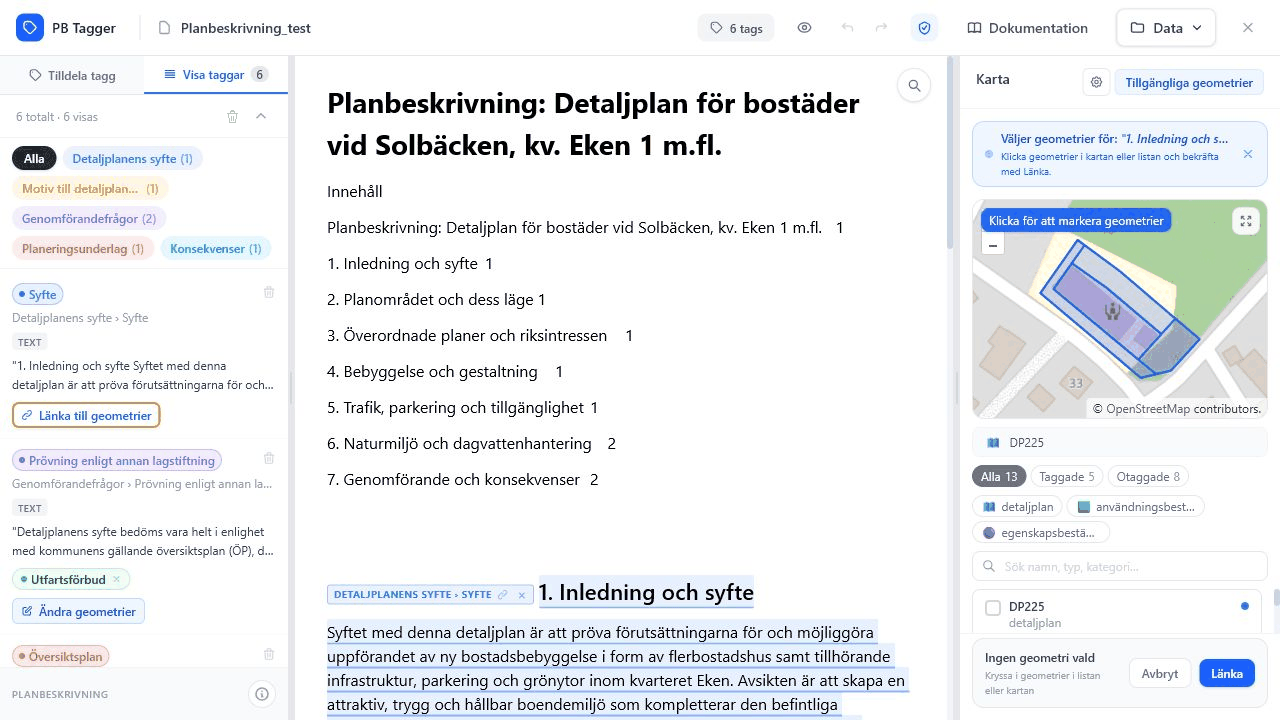
I länkningsläge visas en blå instruktion, kryssrutor i geometrilistan och en bekräftelserad längst ner.
Ändra eller ta bort geometri-länkar
Om en tagg redan har geometrier visas knappen Ändra geometrier. Den öppnar samma länkningsläge, men befintliga JSON-geometrier är redan markerade.
Du kan avlänka en enskild geometri direkt från taggkortet eller från en expanderad geometri i kartpanelen. Avlänkning är bara aktiv för JSON-länkar. Om länken kommer från DOCX-GML visas den som kontroll och kan inte tas bort i appen.
Maximera karta
Kartpanelen kan visas större i ett modal-läge. Det är användbart när geometrier överlappar eller när du vill göra flera länkar med mer kartutrymme.
Bakgrundskartor
Bakgrundskartor hanteras i Kartinställningar och sparas i appens config.json. Standardläget använder inbyggd OpenStreetMap-bakgrund om ingen WMS-bakgrund är vald.
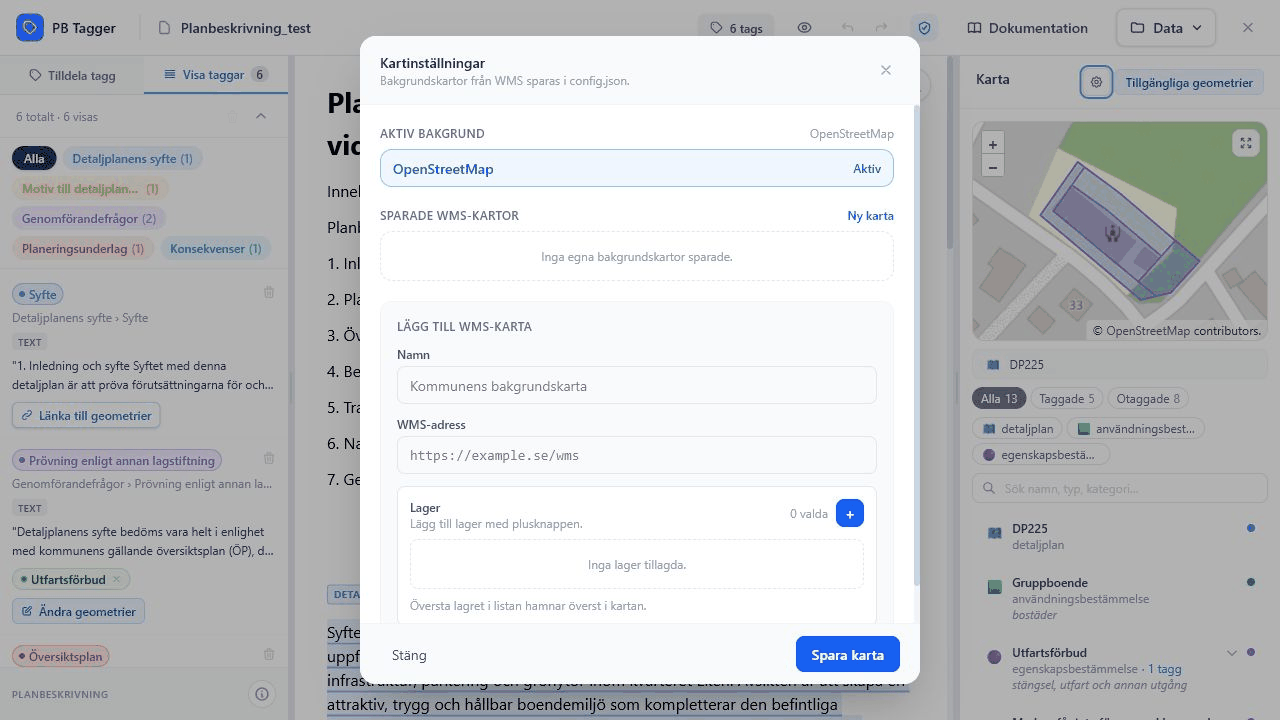
Kartinställningar låter dig välja OpenStreetMap, lägga till WMS-kartor och spara lager i config.json.
Ändra aktiv bakgrundskarta
- Öppna kartpanelen.
- Klicka på knappen Kartinställningar.
- Välj OpenStreetMap eller en sparad WMS-karta under Aktiv bakgrund.
Valet sparas i projektets config.json och följer med när projektet exporteras som .pbproject.
Lägg till en ny WMS-karta
- Öppna Kartinställningar i kartpanelen.
- Gå till Lägg till WMS-karta.
- Fyll i Namn, till exempel kommunens baskarta.
- Fyll i WMS-adress. Adressen måste börja med
http://ellerhttps://. - Klicka på plusknappen för att lägga till ett lager.
- Lägg till lager på något av följande sätt:
- Skriv ett lagernamn i Nytt lagernamn och klicka på Lägg till.
- Klicka på Hämta lager från WMS, sök fram lagret och välj det i listan.
- Upprepa om WMS-tjänsten ska använda flera lager.
- Ordna lagren med upp- och nedknapparna. Det översta lagret ritas överst i kartan.
- Klicka på Spara karta.
- Välj den sparade WMS-kartan under Aktiv bakgrund om den inte redan är vald.
När en WMS-karta sparas hamnar den i projektets config.json. Exportera config.json om samma bakgrundskartor ska användas i fler projekt.
Importera WMS-inställningar
I Kartinställningar kan du importera WMS-delen från en befintlig config.json. Importen ersätter bara sparade WMS-kartor och aktiv bakgrundskarta. Egna taggkategorier, dokument, taggar och geometrier lämnas oförändrade.
Använd Data-menyns Importera config.json om du vill ersätta hela projektkonfigurationen.
Redigera eller ta bort WMS-kartor
Sparade WMS-kartor visas under Sparade WMS-kartor. Där kan du klicka på Redigera för att ändra namn, adress eller lager, eller Ta bort för att radera kartan från projektets konfiguration.
Om du tar bort den aktiva WMS-kartan växlar appen tillbaka till OpenStreetMap.
Felsökning för WMS
- Kontrollera att WMS-adressen är en fullständig
http://- ellerhttps://-adress. - Minst ett lagernamn måste vara valt innan kartan kan sparas.
- Om Hämta lager från WMS inte hittar lager kan du skriva lagernamnet manuellt.
- Om WMS-tjänsten inte visas i webbläsaren kan tjänstens åtkomstregler eller CORS-inställningar behöva kontrolleras.