Planbeskrivning v2.0
Appen kan bädda in Planbeskrivning v2.0-data i den taggade DOCX-exporten. Exporten skapar eller uppdaterar en custom XML-del med omfattningar.xml.
Statusindikator
Toppbaren visar en statusindikator för Planbeskrivning-exporten. Den hjälper dig att se om taggar och kopplingar uppfyller de krav som appen kontrollerar.
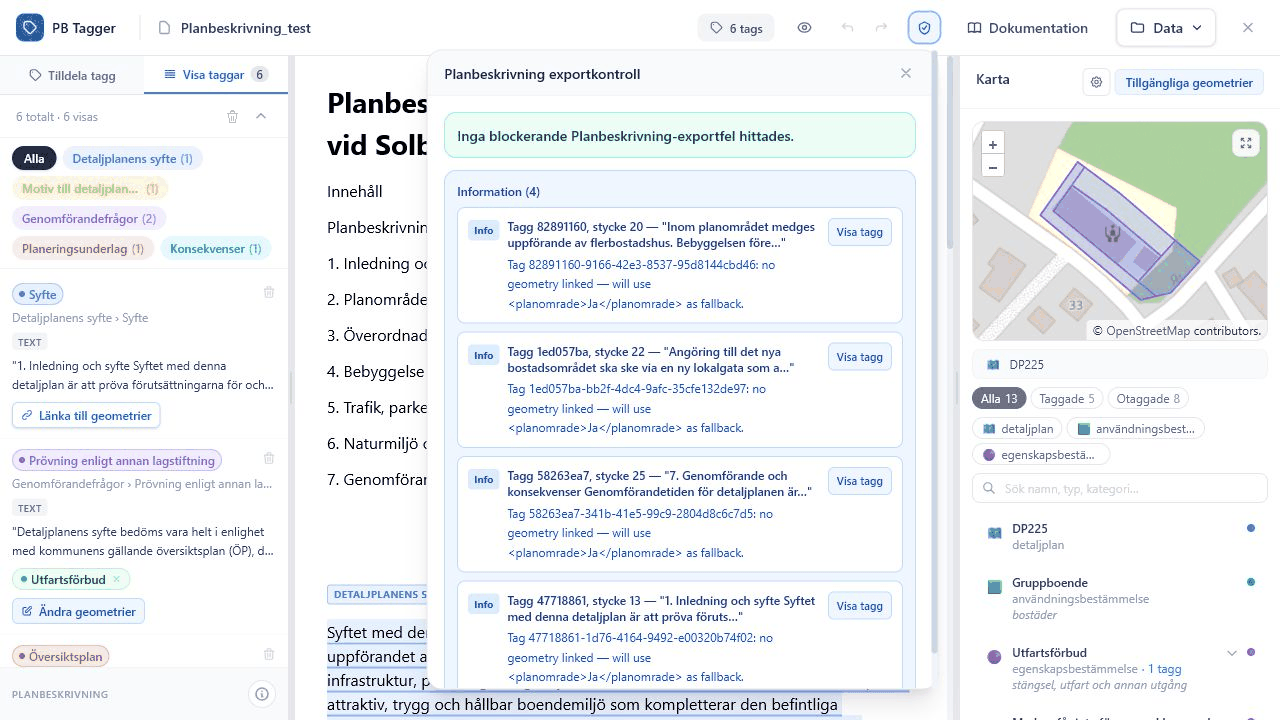
Exportkontrollen visar blockerande fel, varningar och informationsposter. Knappen Visa tagg markerar berörd tagg i dokumentet.
Statusindikatorn kan visa:
| Status | Betydelse |
|---|---|
| Grön | Inga blockerande fel hittades. |
| Blå | Inga fel eller varningar, men det finns informationsposter. |
| Gul | Varningar finns. Export kan vara möjlig men bör granskas. |
| Röd | Möjliga exportfel finns. Export kan blockeras om kontrollen är aktiv. |
Klicka på indikatorn för att öppna listan. Om en rad har Visa tagg kan du gå direkt till berörd tagg i sidopanelen och dokumentet.
Exportinställningar
I Data > Exportinställningar finns:
- Planbeskrivning v2.0: visar att
omfattningar.xmlalltid inkluderas vid taggad DOCX-export. - Blockera vid fel / Tillåt med fel: styr om export ska stoppas när compliance-fel finns.
- Redigera metadata: öppnar inställningar för Planbeskrivning-metadata.
Rekommenderat läge är Blockera vid fel när du tar fram en leveransfil. Använd Tillåt med fel bara när du behöver en mellanexport för granskning och vet vilka fel som återstår.
Metadata
Metadata-panelen innehåller:
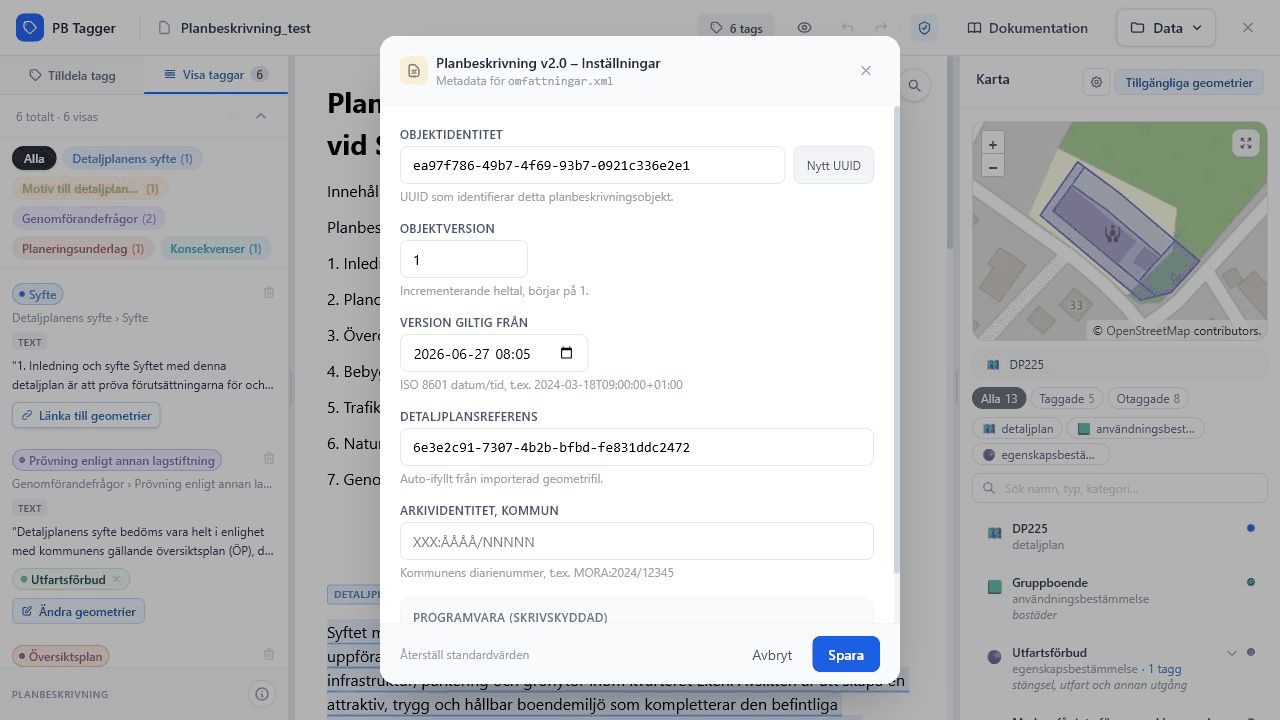
Metadata-panelen styr värdena som skrivs till Planbeskrivning v2.0-exporten.
| Fält | Beskrivning |
|---|---|
| Objektidentitet | UUID för planbeskrivningsobjektet. |
| Objektversion | Versionstal, normalt med start på 1. |
| Version giltig från | Datum och tid för versionens giltighet. |
| Detaljplansreferens | UUID till detaljplanen, ofta autoifyllt från geometriimporten. |
| Arkividentitet, kommun | Kommunens diarienummer eller arkivreferens. |
| Programvara | Skrivskyddad information om appen. |
Redigera metadata
- Öppna Data.
- Gå till Exportinställningar.
- Klicka på Redigera metadata.
- Kontrollera objektidentitet och detaljplansreferens.
- Fyll i arkividentitet om kommunen använder den.
- Klicka på Spara.
Använd Nytt UUID om planbeskrivningen ska få en ny objektidentitet. Använd Återställ standardvärden om du vill börja om med nya standardvärden baserade på projektet.
Kontrollera UUID-format
Fälten för objektidentitet och detaljplansreferens måste vara giltiga UUID om de är ifyllda. Panelen visar fel direkt vid spara om formatet inte stämmer.
Geometri från DOCX
När en DOCX redan innehåller Planbeskrivning XML kan appen läsa ut GML-geometrier. De visas i kartpanelen som dokumentkontroll och kan speglas mot taggar, men direkta länkar redigeras i JSON-läget.
GML från DOCX används främst för att kontrollera vad som redan finns inbäddat i dokumentet. Om du ska ändra länkar och exportera geometri med motiv behöver du importera detaljplan-JSON.
Compliance-läge
Med Blockera vid fel stoppas export om appens validering hittar fel. Med Tillåt med fel kan exporten genomföras även när fel finns, men resultatet bör kontrolleras extra noggrant.
Kontroll före leverans
Gör gärna denna kontroll innan du exporterar taggad DOCX:
- Öppna statusindikatorn i toppbaren.
- Åtgärda alla röda fel.
- Läs igenom varningar och informationsposter.
- Klicka Visa tagg för varje rad som behöver granskas.
- Kontrollera metadata i Data-menyn.
- Exportera taggad DOCX.
- Öppna den exporterade filen i Word och kontrollera att dokumentet går att öppna utan reparationsvarning.