Import och export
Alla import- och exportåtgärder i editorläget finns i toppbarens Data-meny.
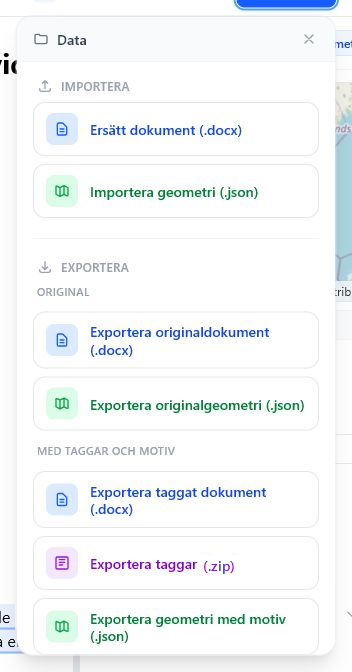
Datamenyn samlar import, export, projektfil, konfiguration och exportinställningar. Bilden visar exportgruppen med tagg-ZIP.
Öppna och stäng Data-menyn
- Öppna ett projekt.
- Klicka på Data i toppbaren.
- Välj en åtgärd i menyn.
- Stäng menyn med krysset,
Escapeeller genom att klicka utanför den.
Efter en lyckad åtgärd visas en grön statusruta uppe till höger. Vid fel visas en röd statusruta med feltext. Felrutan ligger kvar längre så att du hinner läsa eller kopiera meddelandet.
Importera
| Åtgärd | Resultat |
|---|---|
| Ersätt dokument (.docx) | Byter dokument i projektet och försöker behålla befintliga taggar och geometri-länkar. |
| Importera geometri (.json) | Läser in detaljplan-JSON och visar geometrier i kartpanelen. |
| Importera config.json | Ersätter hela projektets appkonfiguration. |
När ett dokument ersätts läser appen även eventuell Planbeskrivning XML/GML från den nya DOCX-filen.
Ersätt dokument
Använd Ersätt dokument (.docx) när Word-filen har justerats men du vill fortsätta i samma projekt.
- Välj åtgärden i Data-menyn.
- Välj en ny
.docx. - Bekräfta att du vill ersätta dokumentet.
- Kontrollera taggmarkeringarna i dokumentvyn.
- Kontrollera geometri-länkarna i sidopanelen och kartpanelen.
Appen försöker behålla befintliga taggar. Om den nya DOCX-filen innehåller egna inbäddade taggar används dessa i stället. Om den nya DOCX-filen innehåller Planbeskrivning XML återställs metadata och GML-geometrier från den filen.
Importera geometri
Importera geometri (.json) läser in detaljplan-JSON i projektet. Efter import ska du kontrollera att:
- kartpanelen visar rätt detaljplan
- geometriantalet verkar rimligt
- filterchips för geometrityper visas
- Planbeskrivning-metadata har rätt detaljplansreferens om den kan hämtas från geometrin
Importera config
Importera config.json ersätter hela projektets appkonfiguration, framför allt kartinställningar och egna kategorier. Använd det när du vill flytta över allt som ligger i config.json från ett annat projekt.
Om du bara vill importera en del av filen kan du göra det nära arbetsflödet:
- I Tilldela tagg kan du importera bara egna taggkategorier.
- I Kartinställningar kan du importera bara WMS-inställningar.
Exportera original
| Åtgärd | Resultat |
|---|---|
| Exportera originaldokument (.docx) | Laddar ner den inlästa Word-filen utan nya taggar. |
| Exportera originalgeometri (.json) | Laddar ner geometri-dokumentet i originalformat. |
Exportera med taggar och motiv
| Åtgärd | Resultat |
|---|---|
| Exportera taggat dokument (.docx) | Skapar en DOCX med innehållskontroller, bokmärken, taggmetadata och Planbeskrivning v2.0-data. |
| Exportera taggar (.zip) | Skapar en ZIP-fil med tags.json, geometries.geojson och taggade bilder i images/ när sådana finns. |
| Exportera geometri med motiv (.json) | Skapar en kopia av geometri-JSON för NGP där länkade motiv skrivs in i planbestämmelser. |
Export av taggad DOCX kan blockeras om Planbeskrivning v2.0-kontrollen hittar fel och inställningen Blockera vid fel är aktiv.
Exportera taggar som ZIP
Exportera taggar (.zip) laddar ner en ZIP-fil som är tänkt för vidare bearbetning i script, till exempel för att läsa in taggar, geometrier och bildreferenser i en databas med Python.
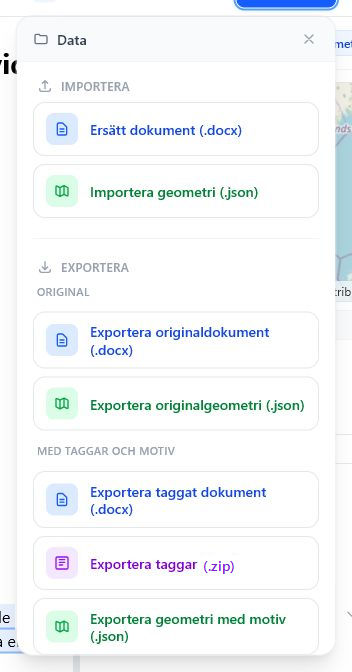
Tagg-ZIP-exporten ligger i gruppen Med taggar och motiv.
ZIP-filen får normalt namnet Planbeskrivning_taggar.zip. Den innehåller:
Planbeskrivning_taggar.zip
├─ tags.json
├─ geometries.geojson
└─ images/
   └─ <tagg-uuid>.<filändelse>
images/ skapas med filer för taggade bilder när bilddata finns i dokumentmodellen. Texttaggar, tabeller och diagram har ingen bildfil. geometries.geojson finns alltid med och innehåller de geometrier som någon tagg länkar till.
tags.json innehåller:
- alla taggar i dokumentet
- tema, grupp och eventuell undergrupp för varje tagg
- dokumentposition, till exempel styckeindex och teckenoffset
geometryIdsför geometrier som taggen är kopplad tillmissingGeometryIdsom en tagg pekar på en geometri som inte finns i aktuellt projektassets.geometries.path, som pekar pågeometries.geojsonimage.path,image.mimeTypeochimage.byteLengthför bildtaggar som har exporterats tillimages/missingImage: trueför bildtaggar där bildfilen inte kunde hittas
geometries.geojson är en GeoJSON FeatureCollection. Varje feature har id som matchar taggarnas geometryIds, själva GeoJSON-geometrin och ett tomt properties-objekt. Om flera taggar pekar på samma geometri skrivs geometrin bara en gång.
Geometrifilen innehåller inte rå metadata från importerad detaljplan-JSON och inte appens presentationsfält, till exempel färg, namn eller käll-dokument. Den tar bara med feature-id och själva GeoJSON-geometrin, till exempel Point, LineString eller Polygon med koordinater. Kopplingen tillbaka till taggarna finns i tags.json via geometryIds.
När exportknappar är inaktiva
Vissa åtgärder är inaktiva tills projektet har rätt underlag:
| Knapp | Kräver |
|---|---|
| Exportera originaldokument | Ett inläst DOCX-dokument. |
| Exportera originalgeometri | Importerad geometri-JSON. |
| Exportera taggat dokument | Minst en tagg. |
| Exportera taggar | Minst en tagg. |
| Exportera geometri med motiv | Importerad geometri-JSON. |
Håll muspekaren över en inaktiv knapp för att se varför den inte kan användas.
Exportera taggad DOCX
Den taggade DOCX-exporten skriver tillbaka taggar som innehållskontroller och bokmärken. Den inkluderar även Planbeskrivning v2.0-data i omfattningar.xml.
Kontrollera före export:
- Taggarna ligger på rätt innehåll.
- Geometri-länkarna är klara för de taggar som behöver motiv.
- Planbeskrivning exportkontroll saknar blockerande fel.
- Metadata är ifylld under Exportinställningar > Redigera metadata.
Exportera geometri med motiv
Denna export skapar en kopia av geometri-JSON där motiv från länkade taggar skrivs in på planbestämmelser. JSON-filen kan användas som underlag vid uppladdning till NGP, med motiv uppdaterade enligt de länkade taggarna i planbeskrivningen. Originalgeometrin i projektet ändras inte.
Exportera projekt
Exportera hela projektet (.pbproject) laddar ner en ZIP-baserad projektfil som innehåller:
document.docxproject.jsonconfig.jsongeometry_doc.json, om geometri har importerats
Använd .pbproject när du vill arkivera arbetet eller flytta det till en annan webbläsare eller dator.
.pbproject är det säkraste formatet för pågående arbete eftersom det innehåller både dokument, taggar, geometri och konfiguration.
I projektfilen sparar project.json själva arbetsinnehållet, till exempel taggar, geometrier och aktiv geometri. config.json sparar projektets inställningar, till exempel WMS-bakgrunder och egna taggkategorier. Äldre .pbproject-filer kan sakna config.json; då används standardinställningar när projektet öppnas.
Exportera och importera config
config.json innehåller appens projektkonfiguration, framför allt kartinställningar, sparade WMS-bakgrunder och egna taggkategorier. Den kan exporteras separat och importeras i ett annat projekt. Import via Data-menyn ersätter hela konfigurationen; delimport i sidopanelen eller kartinställningarna ersätter bara vald del.
Exportinställningar
Längst ner i Data-menyn finns Exportinställningar. Där kan du:
- se att Planbeskrivning v2.0 inkluderas i taggad DOCX-export
- växla mellan Blockera vid fel och Tillåt med fel
- öppna metadata-panelen för
omfattningar.xml
Se Planbeskrivning v2.0 för detaljer om statusindikatorn, metadata och compliance.